很多用户更换新款iPad或者重置旧设备的时候,经常直接用系统全量备份功能迁移VPN相关配置,最后出现连接失效、配置丢失,甚至旧设备残留VPN规则泄露内部网络访问权限的问题。这份围绕iPad VPN更换设备迁移准备的全流程攻略,梳理所有必做的前置步骤,帮你避开迁移后常见的连接异常、账号权限冲突、敏感信息泄露等问题。
迁移前先核验现有VPN配置的合规性
首先要在旧iPad的设置-通用里找到VPN选项,点进当前在用的VPN配置详情,先确认配置类型是IKEv2、L2TP还是IPSec,不要直接用系统自带的备份功能打包VPN配置,因为苹果的本地备份默认不会导出预共享密钥这类敏感参数,直接恢复到新设备大概率会出现配置不完整的报错。
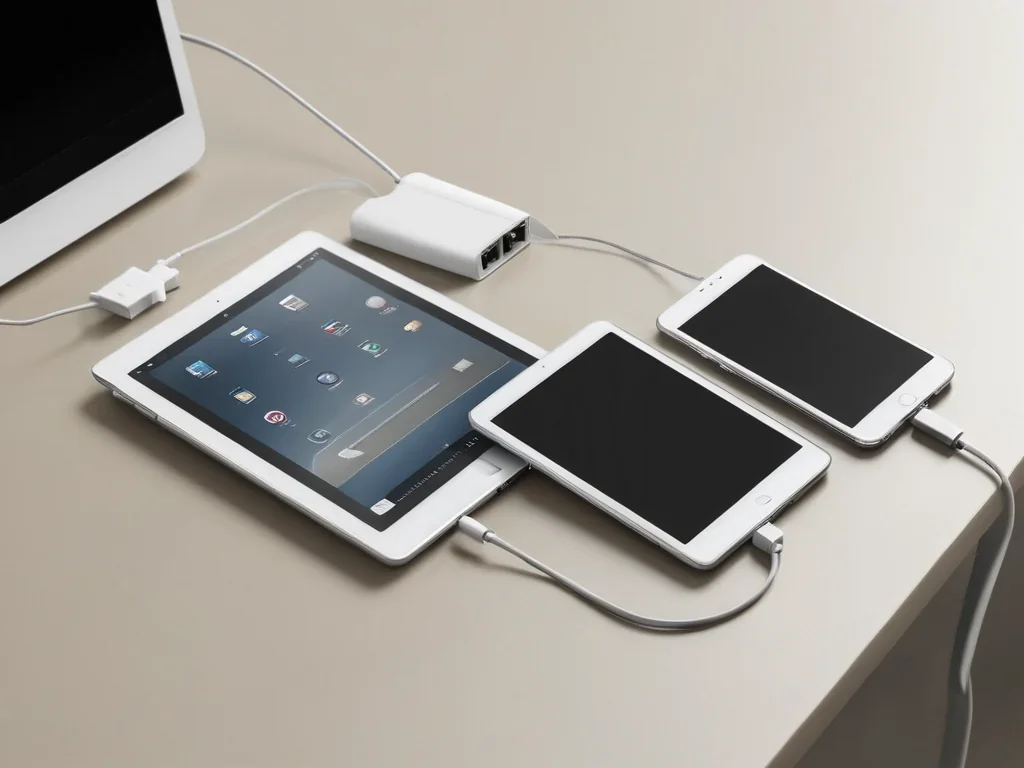
用户在迁移iPad设备前提前核验原有VPN配置信息,避免后续迁移出现连接异常
接下来要核对VPN服务端的绑定规则,很多企业或者自建VPN会默认绑定设备的硬件标识,如果你之前的VPN账号只授权了当前旧iPad的设备权限,没提前在服务端后台添加新iPad的设备白名单,就算把配置完整迁移过去也会被服务端拦截。这一步你可以先在旧iPad上断开VPN之后重新连接一次,如果弹出设备绑定超限的提示,就说明你的账号有设备数限制,需要提前调整。
导出配置前的隐私边界清理操作
很多用户忽略旧iPad上的VPN配置里会留存你之前输入的明文账号密码、预共享密钥,甚至自定义的分流规则里包含你内部网络的网段地址,如果直接用截图或者第三方笔记软件复制配置内容,很容易把这些敏感信息同步到你其他的云存储空间里,造成不必要的权限泄露。
正确的导出方式应该优先用VPN服务官方提供的移动配置描述文件生成功能,在旧iPad上先把当前配置里的自动连接、按需连接这类自定义开关状态记录下来,不要直接截图保存完整配置页,只需要记录服务端地址、远程ID、认证方式这几个非敏感参数,账号密码部分你可以单独存放在苹果的iCloud钥匙串里同步,不要明文存到普通备忘录。
这一步完成之后你可以做一次验证,先把旧iPad的蜂窝数据和WiFi全部断开,再手动点击VPN连接,如果能正常弹出输入账号密码的提示,就说明你记录的核心配置参数没有遗漏。要是点击之后直接自动连接成功,说明设备本地还留存了缓存的认证信息,你需要手动点进配置详情里选择“移除VPN配置”,再重新输入参数测试,确认你记录的内容足够手动复原完整配置。
新旧设备迁移的权限预校验步骤
在你把旧iPad的数据迁移到新设备之前,先不要直接用“快速开始”的全量迁移功能同步所有网络设置,你可以先把新iPad激活到主界面,先连接普通的家用WiFi,打开Safari访问VPN服务商的管理后台,确认你的账号当前剩余可绑定设备数,要是之前的旧设备占用了额度,你可以先在后台把旧设备的绑定状态标记为离线,提前释放额度。
很多用户容易踩的误区是直接把旧iPad的iCloud备份完整恢复到新设备,这时候系统会默认把旧设备的VPN配置标记为“已在其他设备激活”,导致新设备上的VPN连接一直卡在协商阶段,飞鲨你可以在新设备的设置-VPN选项里,先手动添加一条新的空配置,再把之前记录的参数逐一填进去,不要直接导入旧设备导出的备份文件。
配置完成之后先不要急着把旧iPad恢复出厂,你可以在新iPad上尝试连接VPN之后,访问几个之前只能在VPN网络下打开的内部站点,确认访问权限正常,再回到旧iPad上把对应的VPN配置彻底删除,关闭旧设备上的VPN自动连接开关,避免后续你两台设备同时连接同一个VPN账号,触发服务端的多设备同时在线拦截规则。
迁移后的常见故障预排查准备
就算你所有步骤都做对,也可能出现新iPad上VPN连接失败的情况,这时候你可以先在新iPad的设置-通用-关于本机里,飞鲨VPN代理模式区别确认新设备的序列号、无线局域网地址没有和你之前在VPN服务端登记的白名单冲突,要是你用的是企业VPN,可以联系管理员把新的设备标识添加到白名单里,不需要反复重置VPN配置。
最后你可以在两台设备都断开VPN的状态下,飞鲨对比两者的网络基础设置,确认新iPad没有开启自定义的私有代理、限制IP追踪这类可能干扰VPN隧道协商的开关,调整之后再重新发起连接,就能避免大部分迁移后的连接异常问题。整个iPad VPN更换设备迁移准备的流程不需要额外借助第三方工具,所有操作都在苹果系统原生设置界面里完成,能最大程度避免配置泄露或者连接冲突的问题。